
한달 한뼘
30일 미션 · 습관 형성 앱 for 초등학생
아이 스스로 미션을 달성하고, 부모님이 리워드를 주는
30일 습관 챌린지 앱이에요.
잔소리 없이, 게임처럼, 매일 한 뼘씩 자랍니다.
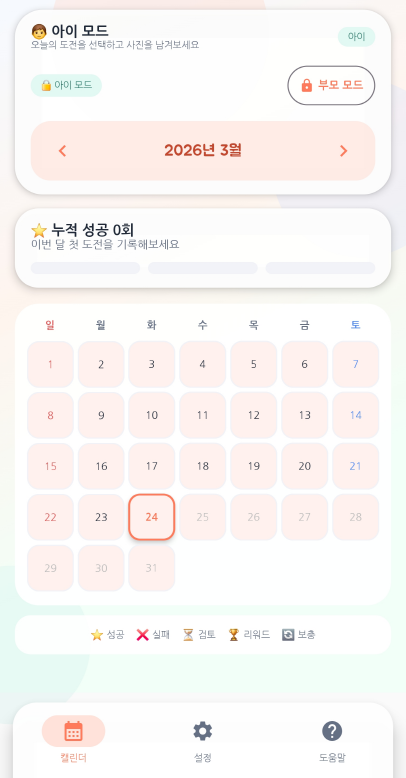
캘린더
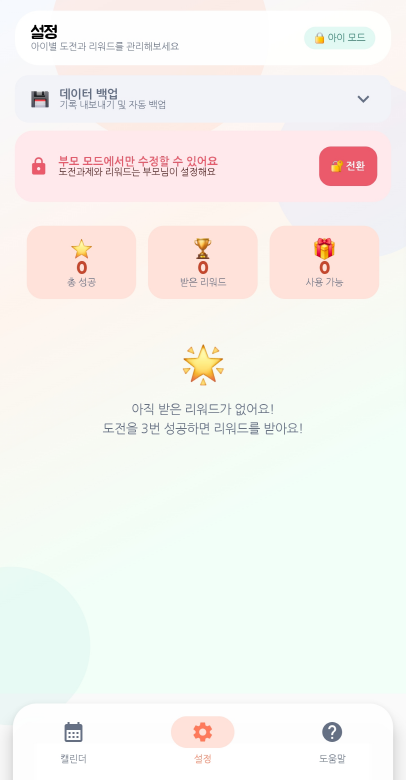
설정
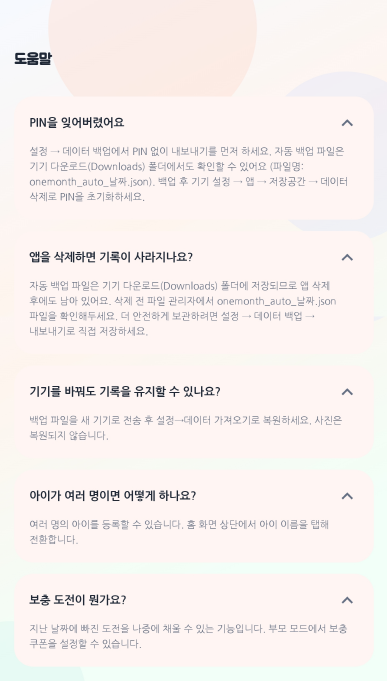
도움말
앱 기능 이해를 돕기 위한 연출 화면입니다
15초 소개
작은 도전이,
우리 아이의 성장으로.
오늘의 작은 도전을 아이가 스스로 기록하고, 부모님이 응원해요.
성공이 쌓이면 함께 자라는 친구가 생기고, 리워드로 이어집니다.
- 01 책 읽기, 정리정돈 같은 작은 도전부터 시작해요
- 02 아이가 기록하면 부모님이 확인하고 응원해요
- 03 꾸준함이 쌓일수록 캐릭터가 자라요
시작하는 방법
3단계만 따라하면 오늘 바로 시작할 수 있어요.
PIN 설정
4자리 PIN으로 아이 모드와 부모 모드를 안전하게 구분해요.
아이 추가
상단 아이 선택 영역에서 + 버튼으로 이름과 이모지를 등록해요. 여러 아이도 가능해요.
도전 추가
설정 → 아이별 설정 → 도전과제에서 이번 달 도전 항목을 추가하면 준비 완료!
주요 기능
한달 한뼘만의 특별한 기능들을 만나보세요.
30일 캘린더
이번 달 도전 현황을 달력으로 한눈에 확인. 날짜를 탭해 기록 추가·수정도 바로 가능해요.
아이 모드
앱을 열면 아이 모드로 시작돼요. 도전 사진을 찍고 메모를 남기면, 부모님이 부모 모드로 전환해 승인할 수 있어요.
부모 모드
PIN 입력으로 전환. 기록 승인·거부, 리워드 설정, 보충 쿠폰 관리까지 모든 권한이 부모님에게 있어요.
리워드 시스템
도전을 성공하면 부모님이 설정한 리워드를 받아요. 원하는 리워드를 미리 목록으로 만들어 두세요.
보충 도전
아파서 빠진 날도 나중에 채울 수 있어요. 부모 모드에서 아이별 보충 가능 횟수를 설정하세요.
데이터 백업
PIN 없이도 내보내기 가능. 자동 백업 파일(JSON)이 기기 Downloads 폴더에 저장되어 기록이 안전해요.
요금제
시작은 무료, 필요할 때 업그레이드하세요.
무료
영원히 무료
- 자녀 프로필 1명
- 미션 최대 2개
- 리워드 최대 2개
- 30일 캘린더 트래킹
- 데이터 백업
프리미엄
또는 연 14,900원 (연간 구독 시 35% 할인)
- 자녀 프로필 무제한
- 미션 무제한
- 리워드 무제한
- 보충 도전 무제한